




影刀RPA进阶教程:网页元素捕获的4种稳定性提升方法——从限制条件到动态变量
捕获元素时用绝对XPath,换台电脑就失效;页面稍微变化就报“找不到元素”。
根本原因:元素属性会变(ID动态生成、索引变化)。
解决思路:放弃绝对路径,用相对路径+属性组合+动态变量。
方法一:限制条件筛选——从多个相似元素中精准定位
场景:商品列表页,每个商品都有“加入购物车”按钮,但只点第一个。
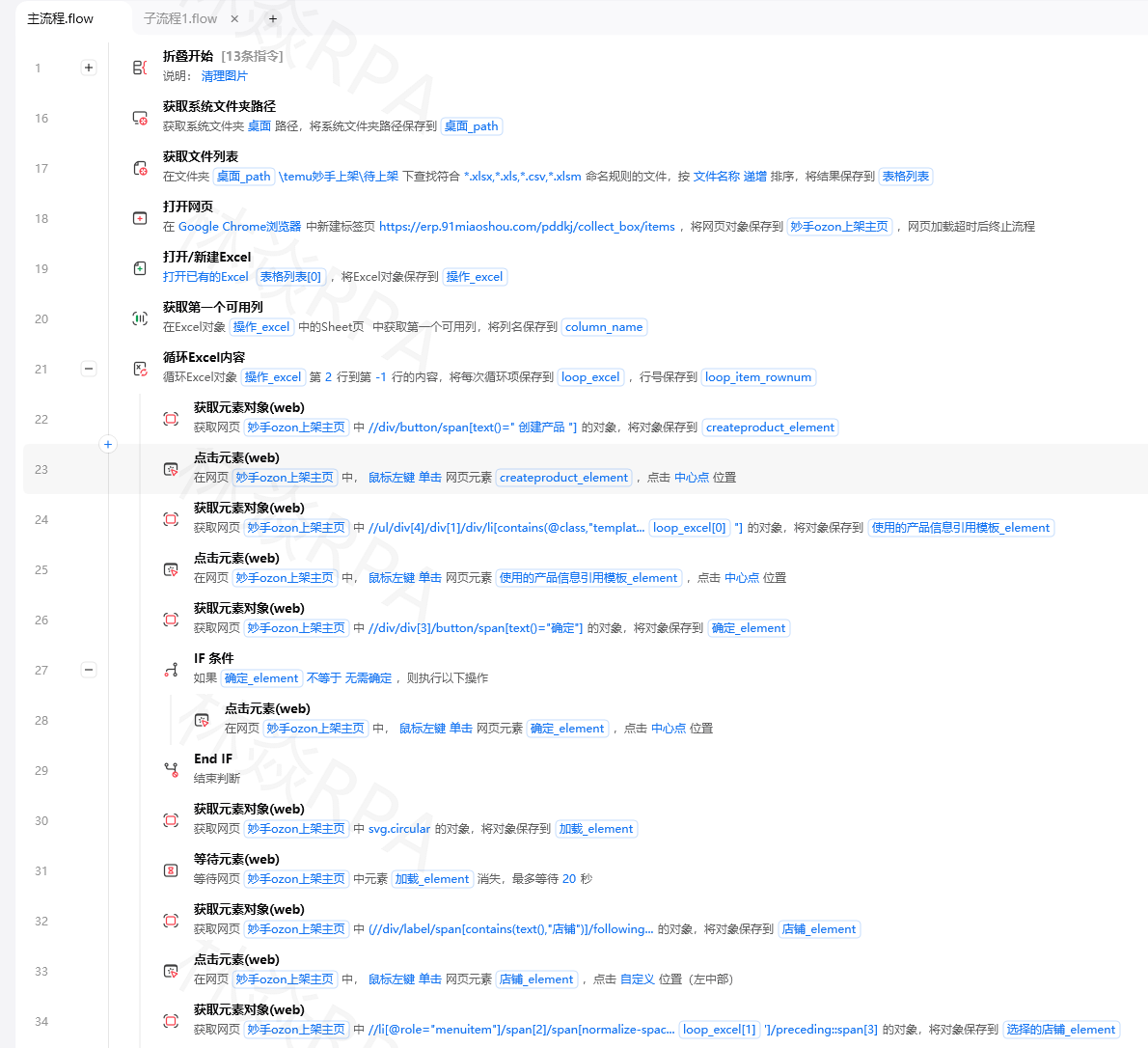
操作:捕获元素时,在右侧“限制条件”区域添加额外属性。
分步操作:
- 点击“捕获元素”,选中第一个商品的“加入购物车”按钮。
- 在指令详情面板,找到 “限制条件” 区域(默认是空的)。
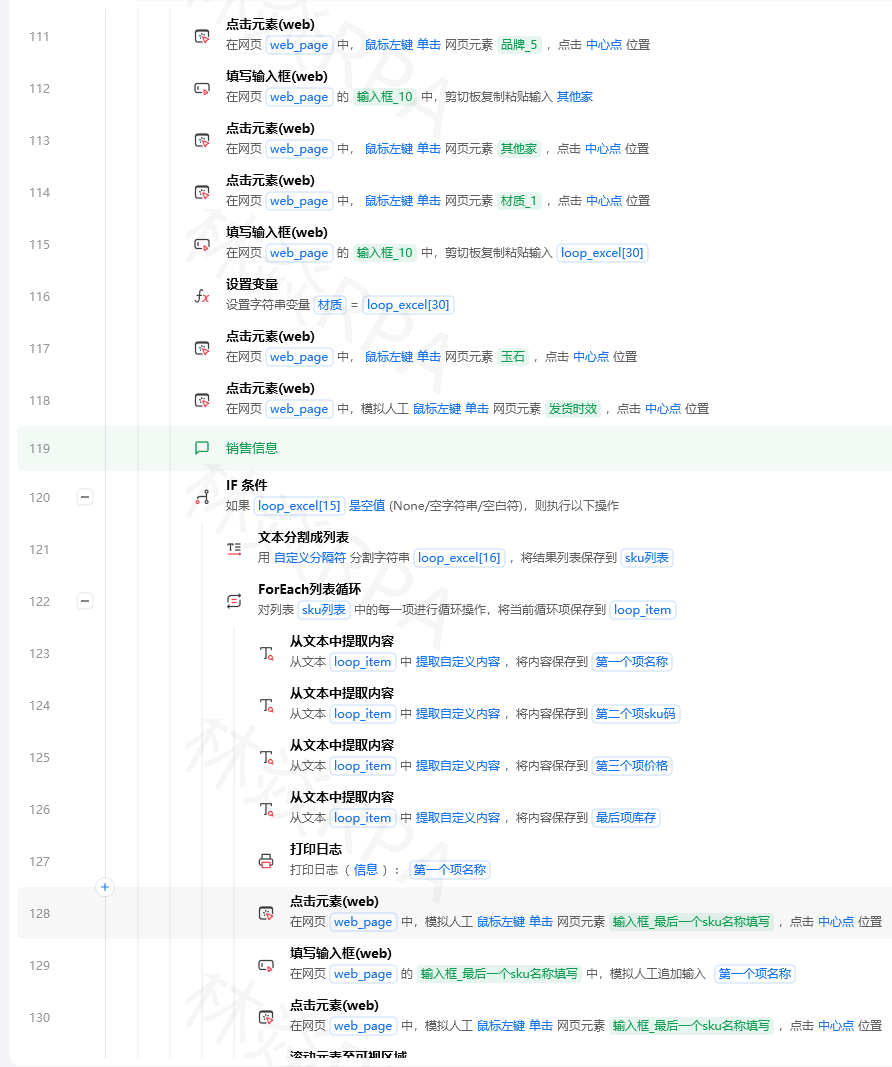
- 点击“添加条件”,选择属性
data-sku或class中包含唯一标识的值。 - 如果商品有“立即购买”和“加入购物车”两个按钮,限制条件加
text()='加入购物车'做区分。
# 捕获元素:商品列表第一个“加入购物车”按钮
# 原始XPath(不稳定):
/html/body/div[3]/div[2]/ul/li[1]/div/button[2]
# 加限制条件后影刀自动生成的XPath(稳定):
//button[contains(@class,'add-to-cart') and @data-sku]
# 手动优化版:不依赖索引,只看属性
//div[@class='product-list']//button[contains(text(),'加入购物车')]
方法二:元素存在性判断——避免流程直接崩溃
场景:翻页到最后一页,“下一页”按钮消失,没判断就直接点会报错。
方法:用“判断元素是否存在”指令,根据结果走不同分支。
操作步骤:
- 右侧指令面板搜索 “判断元素是否存在”。
2. 捕获“下一页”按钮作为判断对象。
- 输出结果是一个布尔变量(True/False)。
- 后面跟“如果”指令:
- 如果为True → 点击下一页
- 如果为False → 跳出循环,结束采集
容易踩的坑:判断指令的超时时间默认3秒,如果网慢,按钮还没加载出来就判False了。
解决:把超时改成0.5秒,只要确认当前DOM里有没有,不等加载。
方法三:动态变量替换——处理变化的ID或class
场景:详情页URL包含订单号,每次不一样;或者元素ID类似 order_123456,数字部分变化。
核心:不用固定值,用变量拼接到XPath或CSS选择器中。
操作步骤:
- 在流程中先获取变化的参数(比如从网页提取订单号)。
- 用一个变量存这个值,例如
{order_id}。 - 捕获元素时,XPath里把固定部分写死,变化部分写成
{order_id}。 - 影刀运行时会自动替换变量。
# 捕获元素:详情页的“确认收货”按钮
# 固定XPath(假设ID变化):
//*[@id="order_123456"]/div/button


# 动态变量写法:
//*[contains(@id, 'order_')]/div/button
# 或者用变量拼接:
//*[@id="order_{order_id}"]/div/button

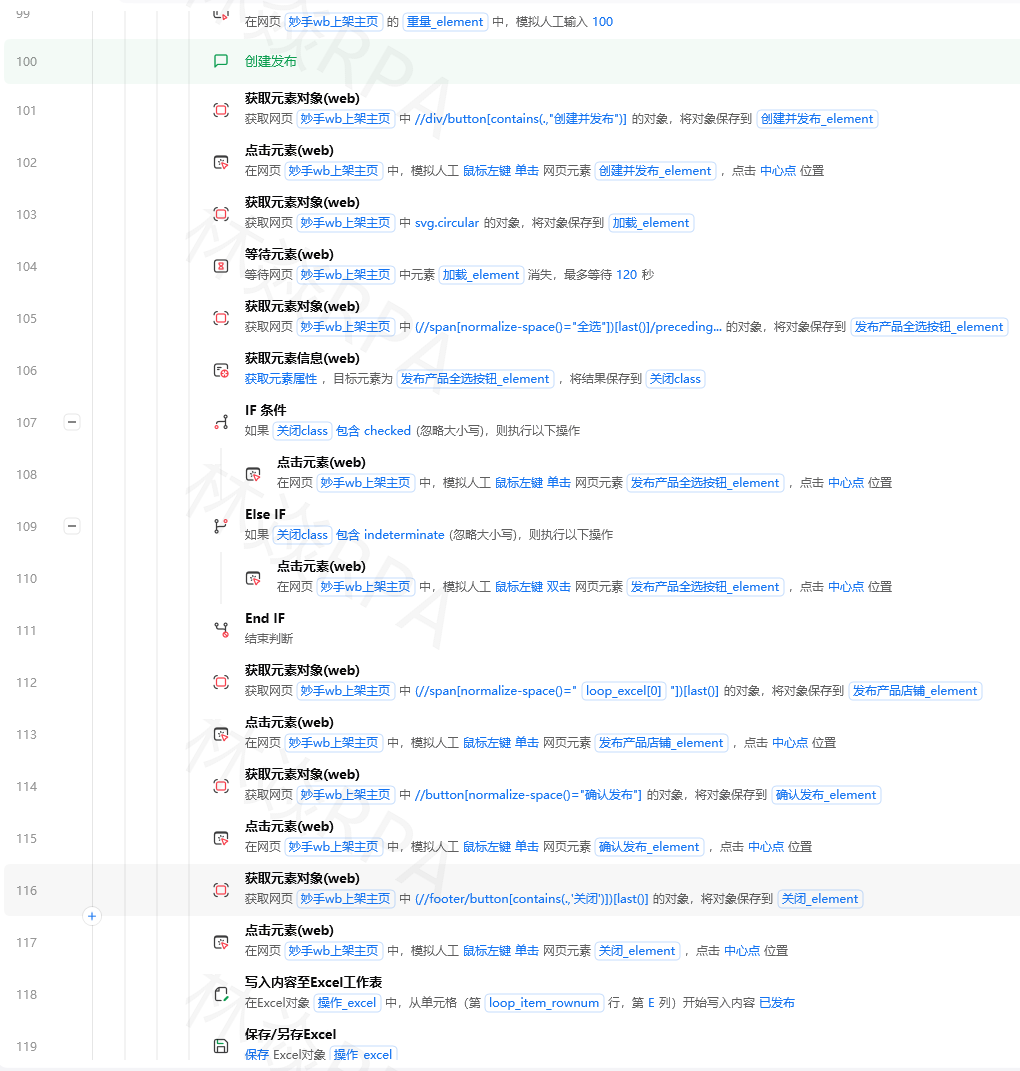
# 在指令详情面板的“元素路径”框里,手动把数字部分改为 {order_id}
# 前提:order_id变量已在流程中定义并有值
方法四:模糊匹配 + 多属性组合——万不得已的终极方案
场景:元素没有任何稳定属性(class也是动态生成的)。
策略:用 contains() 匹配部分固定文本,再结合父级或兄弟元素做参照。
影刀操作:
捕获一个能稳定定位的父元素,然后在“元素路径”里手动修改XPath,用相对路径往下找。
# 例子:定位一个只有动态class的“提交”按钮
# 原始捕获的XPath:
//*[@class="btn_7f3a2k9d"]
# 优化后:通过按钮文字“提交”来定位
//button[contains(text(),'提交')]
# 更稳:加上父级约束(父级class是固定的)
//div[@class='form-actions']//button[contains(text(),'提交')]
# 捕获元素:需要先捕获父级,然后手动改XPath
# 建议用“编辑元素”功能(在已捕获元素上右键 -> 编辑)
影刀专属操作速查
| 功能 | 精确指令/位置 | 用途 |
|---|---|---|
| 判断元素是否存在 | 判断元素是否存在 | 避免点击不存在的元素 |
| 等待元素出现 | 等待元素出现(超时可设0.5~3秒) | 确保元素加载完 |
| 变量拼接XPath | 指令详情面板→元素路径→手动输入含 {变量名} 的路径 | 动态ID处理 |
| 编辑已捕获元素 | 左侧元素库→右键元素→编辑 | 手动改XPath,不用重捕获 |
| 获取相似元素列表 | 获取相似元素列表 | 批量采集同一类数据 |
版本差异:社区版不支持“获取相似元素列表”的某些高级筛选?实测可用,但列表超过50个可能会卡,建议配合“循环元素列表”分页处理。
常见问题速查
| 问题 | 原因 | 解决方法 |
|---|---|---|
| 加了限制条件还是定位错 | 限制条件属性不够唯一 | 加多个条件(and 连接),或用 contains 模糊匹配 |
| 判断元素存在总是返回True | 判断的是整个页面框架,不是具体元素 | 换一个更具体的元素(比如“下一页”按钮的span标签) |
| 变量替换后XPath不生效 | 变量值是空或没拼接对 | 在替换前用“输出日志”打印变量值检查 |
| 捕获时橙色边框选不中目标 | 元素被遮挡或透明 | 在开发者工具里找到该元素,右键Copy XPath,粘贴到影刀 |
推荐资源
- 影刀社区搜索“元素定位稳定性”的官方模板(搜“判断元素存在”即可找到示例)
- XPath Helper插件(选题7有详细安装教程,配合多属性组合验证)
实测建议:写完定位逻辑后,把浏览器缩放调成75%再跑一遍——如果还能稳定找到,说明抗干扰能力强。
作者:林焱
本文为《影刀RPA学习手册》系列文章之一,内容源于实操经验的整理与分享。