




流程跑完了,数据写进Excel,但运营同事不知道。
每次还要手动去群里说“数据好了”。
解决方案:用Webhook(机器人)让影刀流程结束后自动推送消息到飞书/钉钉/企微群。
本文讲解Webhook的原理、配置方法、以及在影刀中的调用方式——不需要写Python,只用影刀自带的“发送HTTP请求”指令。
一、Webhook是什么
一句话解释:一个特殊的网址,往这个网址发POST请求,机器人就会在群里说话。
支持的平台:
- 飞书(自定义机器人)
- 钉钉(自定义机器人)
- 企业微信(群机器人)
- 其他支持Webhook的平台(如Slack、Teams)
在影刀中使用:
指令面板 → 网络 → 发送HTTP请求(也叫“HTTP请求”)
二、飞书Webhook配置(3分钟)
步骤1:创建飞书群机器人
- 打开飞书群聊 → 点击群设置(右上角“...”)
- 选择“群机器人” → “添加机器人” → “自定义机器人”
3. 给机器人起名(如“RPA通知助手”)
- 复制Webhook地址(形如
https://open.feishu.cn/open-apis/bot/v2/hook/xxxxxx)
⚠️ Webhook地址不要泄露,谁拿到都能在群里发消息。
步骤2:测试Webhook(用影刀或浏览器插件)
可以用Postman或直接在影刀中测试。
步骤3:影刀中发送飞书消息
# 发送HTTP请求指令配置
# 请求URL:{webhook_url}
# 请求方法:POST
# 请求头:
#   Content-Type: application/json
# 请求体(JSON):
{
    "msg_type": "text",
    "content": {
        "text": "【采集完成】今日数据已更新,共采集500条商品信息。"
    }
}
影刀操作:
- 拖入“发送HTTP请求”指令
- 在详情面板中,URL填全局变量
{g_feishu_webhook} - 方法选“POST”
- 请求体类型选“JSON”,直接粘贴上述模板,把text内容换成变量
支持富文本(飞书):
{
"msg_type": "post",
"content": {
"post": {
"zh_cn": {
"title": "采集完成通知",
"content": [
[
{"tag": "text", "text": "今日采集商品数:"},
{"tag": "strong", "text": "500"},
{"tag": "text", "text": "条\n"}
],
[
{"tag": "a", "href": "https://www.feishu.cn/xxx", "text": "点击查看表格"}
]
]
}
}
}
}
三、钉钉Webhook配置与发送
配置
- 钉钉群设置 → 智能群助手 → 添加机器人 → 自定义
- 设置安全策略(建议用“加签”或“自定义关键词”)
- 复制Webhook地址
影刀中发送(钉钉)
请求体模板:
{
    "msgtype": "text",
    "text": {
        "content": "【RPA通知】数据采集完成,共500条"
    }
}
如果设置了“加签”:需要在请求头中计算签名,比较复杂。建议用“自定义关键词”方式(消息中必须包含某个词,如“RPA”),更简单。
钉钉支持markdown格式:
{
    "msgtype": "markdown",
    "markdown": {
        "title": "采集报告",
        "text": "#### 今日采集完成\n- 商品数:500\n- 成功率:98%\n[查看详情](https://xxx)"
    }
}
四、企业微信Webhook配置与发送
配置
- 企业微信群 → 群机器人 → 添加机器人
- 复制Webhook地址(格式:
https://qyapi.weixin.qq.com/cgi-bin/webhook/send?key=xxxx)
影刀中发送(企微)
请求体模板:
{
    "msgtype": "text",
    "text": {
        "content": "【采集完成】共500条数据,耗时3分20秒"
    }
}
支持markdown:
{
    "msgtype": "markdown",
    "markdown": {
        "content": "## 采集报告\n> 商品数:<font color=\"info\">500</font>\n> 成功率:98%"
    }
}
支持@所有人:
{
    "msgtype": "text",
    "text": {
        "content": "数据已准备好,请查看",
        "mentioned_list": ["@all"]
    }
}
五、实战:在流程中嵌入通知
场景1:采集开始/结束通知
# 流程开始
调用 HTTP请求(飞书)
    msg_type = "text"
    content = "【RPA启动】拼多多采集流程开始,预计10分钟完成"

# 采集主逻辑...

# 流程结束
调用 HTTP请求(飞书)
    content = "【RPA完成】采集结束,共采集{total_count}条,耗时{duration}秒。失败{error_count}条。"
场景2:异常告警
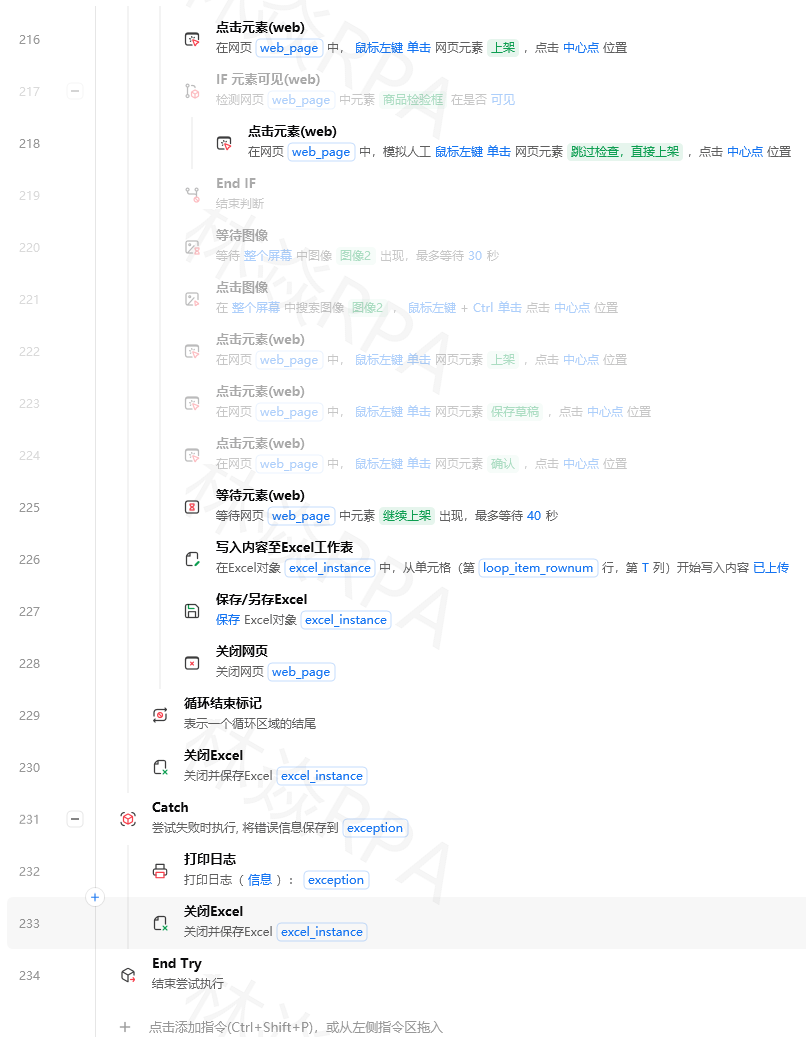
在Catch块中发送通知:
Try
    # 采集
Catch
    # 发送告警
    调用 HTTP请求(钉钉)
        content = "【RPA异常】采集失败,错误:{error},流程已停止,请人工介入。"
    停止流程
场景3:带表格链接的通知
先把数据写到飞书表格,然后把表格链接通过Webhook发送:
{
    "msg_type": "post",
    "content": {
        "post": {
            "zh_cn": {
                "title": "数据准备就绪",
                "content": [
                    [
                        {"tag": "text", "text": "点击查看:"},
                        {"tag": "a", "href": "{feishu_sheet_url}", "text": "商品数据表"}
                    ]
                ]
            }
        }
    }
}
六、模板:封装成子流程
创建子流程 Common_SendNotification:
输入参数:
in_message(字符串):消息内容in_webhook_type(字符串):feishu/dingtalk/wecom
内部实现(用“如果”分支):
如果 {in_webhook_type} == "feishu"
    URL = {g_feishu_webhook}
    请求体 = {"msg_type": "text", "content": {"text": {in_message}}}
否则如果 {in_webhook_type} == "dingtalk"
    URL = {g_dingtalk_webhook}
    请求体 = {"msgtype": "text", "text": {"content": {in_message}}}
否则如果 {in_webhook_type} == "wecom"
    URL = {g_wecom_webhook}
    请求体 = {"msgtype": "text", "text": {"content": {in_message}}}

发送HTTP请求
注意:Webhook地址用全局变量存储,方便统一修改。
七、常见问题与避坑
| 问题 | 原因 | 解决方法 |
|---|---|---|
| 消息发不出去 | Webhook地址错误或失效 | 重新生成机器人,更新全局变量 |
| 钉钉提示“sign not match” | 开启了加签安全设置 | 改用“自定义关键词”或在请求中计算签名 |
| 飞书消息被限制频率 | 每分钟最多发60条 | 正常通知不会超,不要用循环发几百条 |
| 请求超时 | 网络问题 | 增加超时时间(发送HTTP请求指令可设) |
| 消息内容太长被截断 | 各平台限制不同(飞书约4万字,钉钉2万) | 超出时只发摘要,详情放表格链接 |
| 全局变量存储URL不安全 | 任何人拿到变量值都能发消息 | 不导出应用或导出时脱敏 |
八、扩展:让消息带图片(发送图片到飞书)
飞书支持发送图片,需要先上传图片获取 image_key。
简化版:直接发文本+链接,不要折腾图片。
进阶:用两个HTTP请求(先上传图片,再发消息)。
上传图片接口:https://open.feishu.cn/open-apis/im/v1/images,需要tenant access token(需额外获取,复杂度大增)。
不建议在RPA中做,除非非常必要。
九、影刀专属操作清单
| 操作 | 精确指令 | 说明 |
|---|---|---|
| 发送HTTP请求 | 发送HTTP请求 | 网络分类下 |
| 设置请求头 | 在指令详情中添加 | Content-Type: application/json |
| 填写请求体 | JSON格式 | 各平台模板不同 |
| 全局变量 | g_feishu_webhook等 | 存储URL,方便修改 |
| 输出日志 | 输出日志 | 记录发送状态 |
版本差异:社区版发送HTTP请求指令可用,无额外限制。
创业版/企业版同样支持。
十、总结
| 平台 | 优势 | 推荐场景 |
|---|---|---|
| 飞书 | 支持富文本、@人 | 电商团队用飞书多 |
| 钉钉 | 安全设置灵活 | 国内企业钉钉用户多 |
| 企业微信 | 与微信互通 | 需要通知到外部客户 |
最简单的通知模板:
{
    "msgtype": "text",
    "text": {
        "content": "【流程名】状态:成功/失败。时间:xxx。详情:xxx"
    }
}
用这个模板,5分钟就能配好。
作者:林焱
本文为《影刀RPA学习手册》系列番外篇之五。Webhook是RPA流程与团队协作的桥梁,建议每个生产级流程都配上通知。