




影刀RPA新手教程:输入文本与模拟输入的区别(什么时候用哪个)
填表单、搜商品、写内容,最基础的操作反而最容易翻车。
明明输入了,页面就是没反应;或者输入的内容被拦截,被判为机器人。
影刀里有两个输入指令:输入文本和模拟输入,用错了就踩坑。
一、输入文本——速度快,适合普通输入框
场景:登录页的账号密码框、搜索框、普通表单。
核心:影刀直接往元素里赋值,不触发键盘事件,瞬间填完。
操作步骤
- 捕获要输入的目标元素(比如“搜索框”)。
- 拖入 “输入文本” 指令。
- 在详情面板填入你要输入的内容(可以填变量)。
4. 可选“清空原有内容”(默认勾选,先清再填)。
- 运行即可。
什么时候用输入文本
- 百度/淘宝/拼多多的搜索框。
- 登录页的账号密码框。
- Excel表格里的单元格输入。
- 任何不需要触发实时搜索建议的场景。
容易踩的坑:
- 输入完页面没反应?有些输入框需要触发
input事件才会激活搜索按钮。 - 解决方法:输入文本后加一行“模拟按键”按回车,或者用下面的“模拟输入”。
- 密码框用输入文本没问题,但某些银行网站会检测,得用模拟输入。
二、模拟输入——像一个真人在打字
场景:需要触发实时搜索建议、需要绕过输入检测、需要模拟自然打字节奏。
核心:模拟键盘逐字敲入,触发所有键盘事件(keydown、keyup、input)。
操作步骤
- 捕获目标元素。
- 拖入 “模拟输入” 指令。
- 填写内容,设置“每个字符间隔时间”(单位毫秒,推荐50-100ms)。
- 可选“输入前清空内容”。
- 运行后可以看到光标跳动,一个字一个字出现。
什么时候必须用模拟输入
- 小红书/抖音的搜索框(必须触发实时下拉建议)。
- 反爬严格的网站(检测JS事件,输入文本会被识别为机器人)。
- 富文本编辑器(需要模拟真实输入)。
- 需要控制打字速度的场景(防封)。
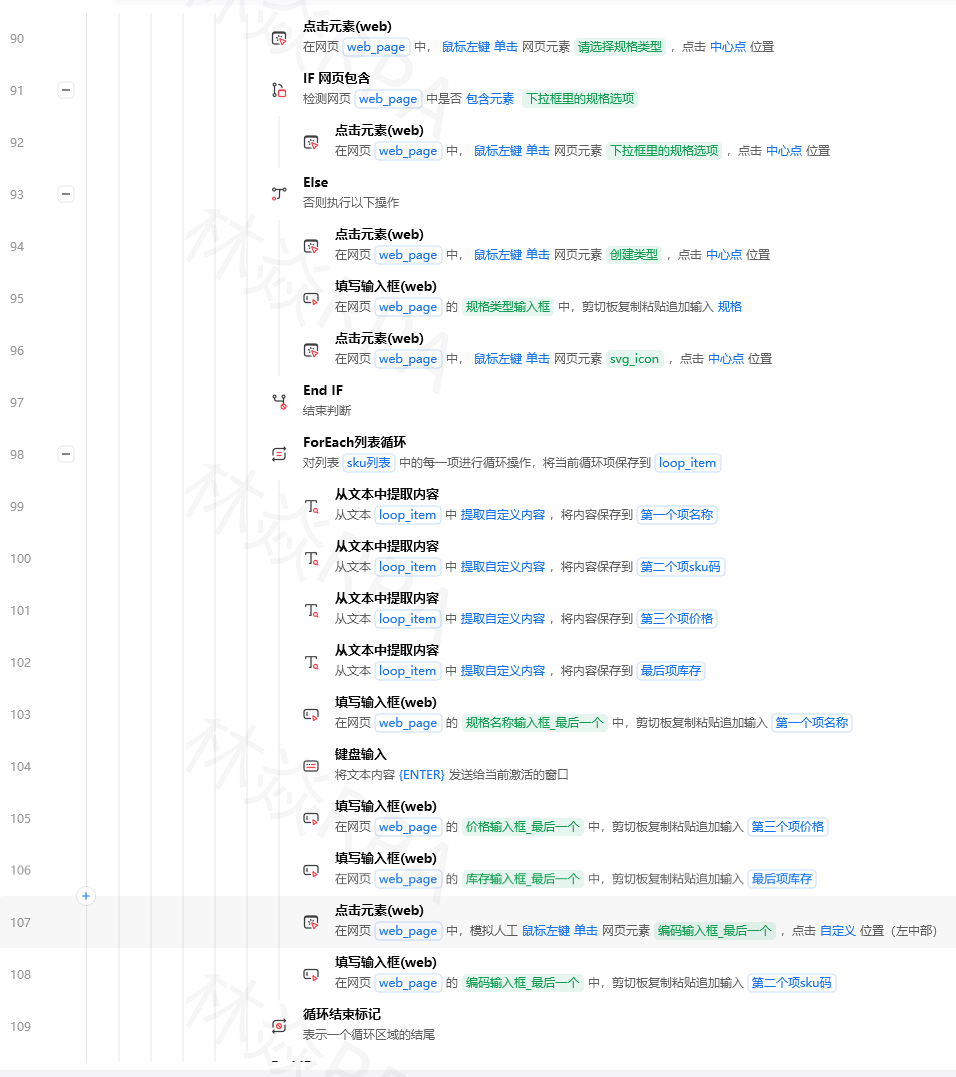
影刀实操示例
# 场景:小红书搜索“连衣裙”,需要触发下拉词
模拟输入(元素="搜索框", 内容="连衣裙", 每个字符间隔=80, 清空=True)
等待元素出现("下拉词列表", 超时=2)
点击元素("第一个下拉词")
容易踩的坑:
- 每个字符间隔太短(比如10ms),仍然会被某些网站识别为机器人。
- 建议设50-150ms,比真人快一点但不过分。
- 模拟输入比输入文本慢很多,输入20个字可能耗时2秒,大批量填表时慎用。
三、对比总结:一张表说清楚
| 对比维度 | 输入文本 | 模拟输入 |
|---|---|---|
| 原理 | 直接给元素赋值 | 逐字符模拟键盘事件 |
| 速度 | 极快(瞬间填完) | 慢(每个字间隔几十毫秒) |
| 触发的事件 | 有限(不触发键盘事件) | 完整(keydown/input/keyup) |
| 反爬友好度 | 低(易被识别) | 高(更像真人) |
| 适用场景 | 普通表单、内部系统 | 搜索建议、富文本、严反爬网站 |
| 影刀指令名 | 输入文本 | 模拟输入 |
四、实战选型决策树
是否需要触发实时搜索建议(如小红书下拉词)?
├─ 是 → 用模拟输入
└─ 否 → 往下看
网站反爬严不严(拼多多/淘宝/抖音)?
├─ 严 → 用模拟输入 + 随机间隔
└─ 不严 → 用输入文本
是否要填大量数据(几百个商品)?
├─ 是 → 用输入文本(快)
└─ 否 → 两者都行,优先输入文本
页面是富文本编辑器(如公众号后台)?
├─ 是 → 用模拟输入
└─ 否 → 输入文本
五、进阶技巧:组合使用
技巧1:输入文本 + 手动触发事件
如果输入文本后页面没反应,试试模拟按键按回车或Tab。
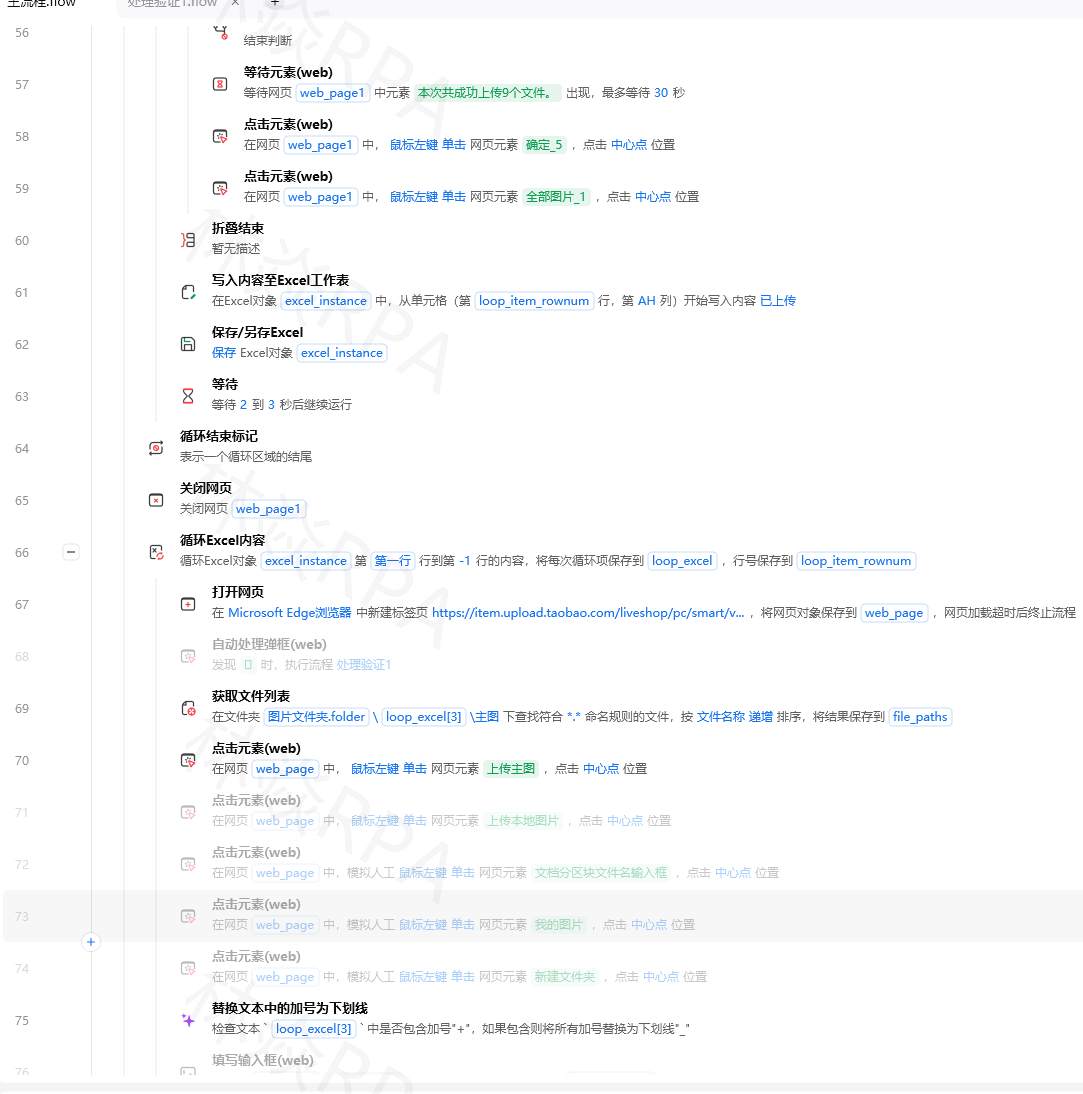
输入文本("搜索框", "手机")
模拟按键("Enter")  # 按回车触发搜索
技巧2:模拟输入随机间隔(更真实)
影刀自带的“每个字符间隔”只能设固定值。
想随机化?用Python代码指令。
# 输入:text(字符串),element(目标元素)
# 输出:无
import time
import random

for ch in text:
    # 用影道的“模拟输入单个字符”或这里调接口
    # 这里展示随机间隔逻辑
    time.sleep(random.uniform(0.05, 0.15))  # 50-150毫秒
    # 实际输入代码(调用影刀指令需要分拆,建议直接用模拟输入+固定间隔也能用)
更简单的方案:直接用模拟输入,间隔设80ms,够用。
技巧3:模拟输入前先清空
模拟输入自带“清空原有内容”选项。
但注意:清空是逐字删除,如果原来有100个字,删100次很慢。
优化:先手动用“设置元素文本”(影刀里另有指令)瞬间清空,再用模拟输入。
设置元素文本("输入框", "")  # 瞬间清空
模拟输入("输入框", "新内容", 间隔=60)
六、常见问题速查
| 问题 | 原因 | 解决方法 |
|---|---|---|
| 输入文本后按钮还是灰色的 | 没触发input事件 | 改模拟输入,或加一行模拟按键按空格再删掉 |
| 模拟输入只打了第一个字 | 元素失焦了 | 输入前先点击一下元素 |
| 密码框用模拟输入被拦截 | 银行类网站安全机制 | 试试输入文本,或用剪切板粘贴 |
| 模拟输入太慢 | 字多且间隔大 | 缩短间隔到30ms,或换输入文本 |
| 小红书输入框用模拟输入还是没下拉词 | 间隔太均匀被识别 | 用Python随机间隔,或用影刀“魔法指令” |
| 输入框是iframe里的 | 输入不到 | 先“切换到iframe”再输入 |
七、影刀专属提醒
- 魔法指令:在输入框上右键 → “魔法指令” → 输入“输入123并搜索”,影刀自动帮你选指令类型。
- 版本差异:模拟输入在影刀6.0以上版本支持字符间隔设置,旧版没有。
- 社区版用户:大批量填表时,能输入文本就别用模拟输入,省时长。比如填1000个商品,输入文本可能10秒,模拟输入可能要3分钟。
推荐资源
- 影刀官方文档:《输入指令详解》(帮助中心搜索“输入文本”)。
- 我的实测经验:对付小红书/拼多多搜索框,无脑选模拟输入。内部管理系统(如飞书)无脑输入文本。
- 扩展阅读:系列第11篇《鼠标点击指令的4种模式》——配合输入做完整表单操作。
作者:林焱
本文为《影刀RPA学习手册》系列文章之一,内容源于实操经验的整理与分享。