




流程跑着跑着,突然报“找不到元素”。你打开页面一看,元素明明就在那里。
这种“时灵时不灵”的定位失败,比彻底失效更折磨人。
这一篇不讲怎么写XPath,而是讲定位失败后,怎么系统性地排查问题。我总结了一个五步排查法,照着做,90%的问题能自己找到原因。
一、五步排查法总览
| 步骤 | 做什么 | 目标 |
|---|---|---|
| 第1步 | 确认报错信息 | 搞清楚是哪个元素、什么类型的失败 |
| 第2步 | 复现问题 | 在浏览器中手动验证XPath |
| 第3步 | 排除时机问题 | 检查页面加载和异步渲染 |
| 第4步 | 检查环境差异 | 换页面、换账号、换网络 |
| 第5步 | 修复并加固 | 改XPath,加兜底方案 |
下面每一步都给出具体的操作指令和判断标准。
二、第1步:确认报错信息
影刀的报错信息其实很有用,很多人只看了前半句就慌了。
正确做法:
当流程报错停止时,不要点“确定”关闭,先做三件事:
- 截图报错窗口(按PrtScn或用影刀自带截图)
2. 记录报错指令:双击报错信息,影刀会自动跳转到出错的指令
- 查看报错详情:报错信息通常包含:
- 元素名称(如“下一页按钮”)
- XPath内容
- 错误类型(如“超时”、“元素不存在”、“元素不可见”)
示例报错:
元素不存在://a[contains(text(),'下一页')]
等待超时:15秒
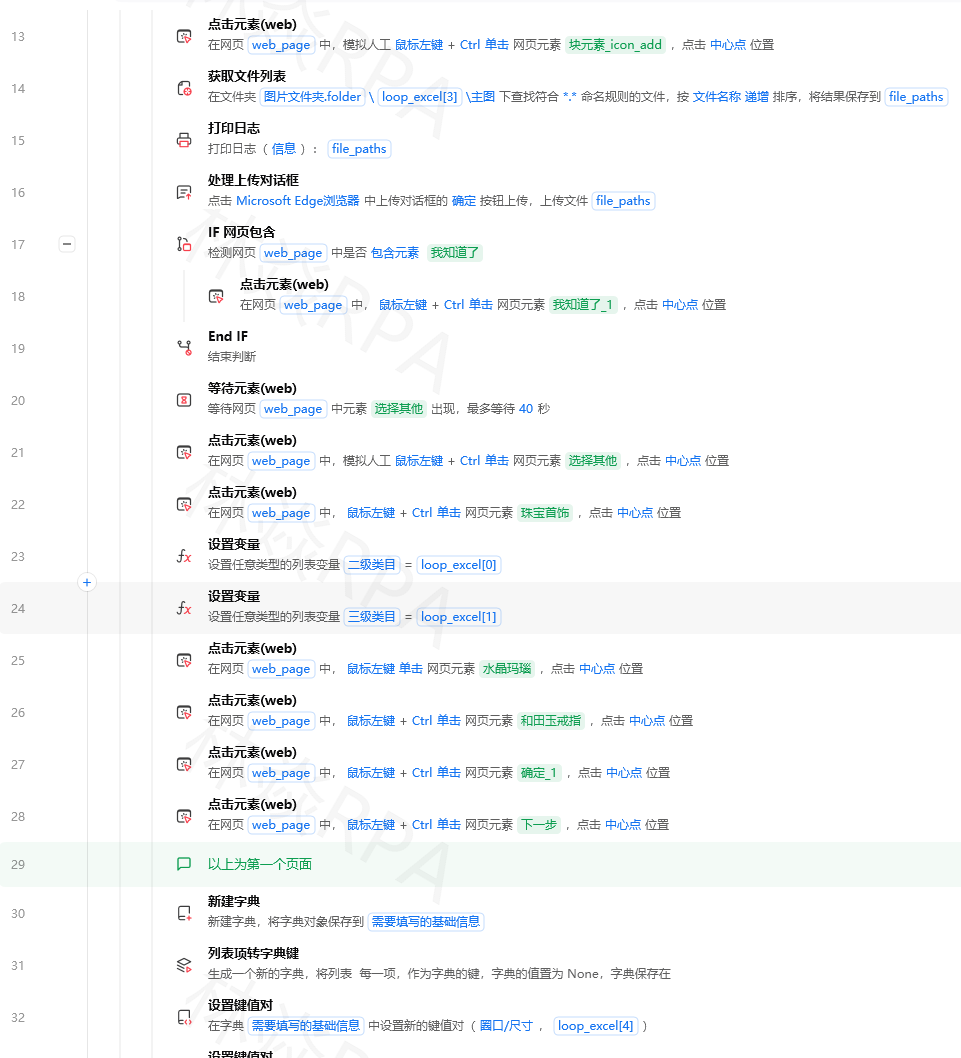
出错指令:点击元素(第45行)
从报错你能知道:
- 哪个元素的XPath找不到了
- 影刀等了多久(超时时间)
- 是根本不存在,还是加载超时
三、第2步:复现问题(在浏览器中手动测试)
不要相信“肉眼看起来存在”,要用工具验证。
操作:
- 打开浏览器,访问报错时的页面(可以先用影刀暂停,复制URL)
- 按F12打开开发者工具
- 切换到Console(控制台)标签
- 输入
$x("粘贴XPath"),回车
结果判断:
| 返回结果 | 含义 | 下一步 |
|---|---|---|
[span.xxx] 或类似(有元素) | XPath本身正确 | 进入第3步(时机问题) |
[] 空数组 | XPath找不到元素 | 进入第4步(环境差异) |
报错 $x is not defined | 浏览器不支持 | 改用 document.evaluate,但直接用XPath Helper插件更方便 |
用XPath Helper插件更直观(推荐):
- 按Ctrl+Shift+X调出面板
- 粘贴XPath,看下方结果数量
- 如果是0,说明XPath在当前页面上确实无效
四、第3步:排除时机问题(页面加载/异步渲染)
XPath在浏览器F12里能匹配,但影刀运行时找不到。这通常是时机问题——影刀执行的时候,元素还没加载出来。
检查方法:
在出错指令前面,手动加一个“固定等待”5秒,重新运行。如果能成功,说明是加载慢。
根本原因有两种:
| 类型 | 现象 | 解决方案 |
|---|---|---|
| 页面慢加载 | 网络慢,整个页面加载时间超过超时时间 | 调大超时时间到30秒,或用“等待元素出现” |
| 异步渲染 | 页面load事件已触发,但数据是Ajax后加载的 | 等具体的数据元素(商品列表),不要等document完成 |
实战:异步渲染的典型表现
你写了“打开网页” → “点击元素”,但点击的元素是Ajax渲染后才出现的。流程报错,但你手动刷新页面后元素出现了。
修复:
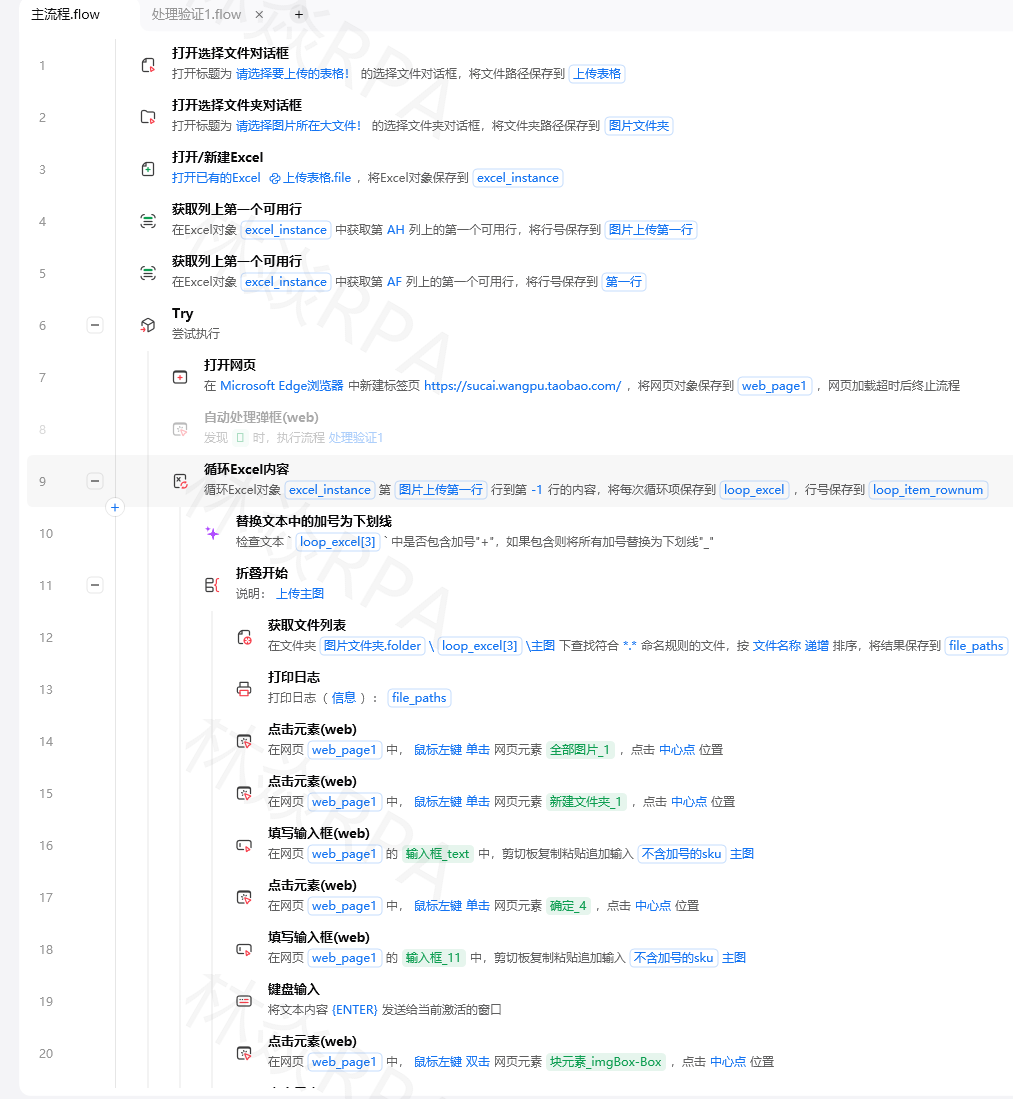
打开网页
等待元素出现(商品列表的第一个商品,超时15秒) # 关键:等具体数据
点击元素(要点的按钮)
五、第4步:检查环境差异
XPath在某个页面上能匹配,换一个页面(同类页面,不同商品)就不行了。这是环境差异。
可能的原因:
| 原因 | 示例 | 检查方法 |
|---|---|---|
| 元素class/ID动态变化 | product_12345 → product_67890 | 刷新页面,看class是否变化 |
| 页面结构有细微差异 | 有的商品有“促销”标签,有的没有 | 对比两个页面的HTML结构 |
| 不同的登录状态 | 登录后显示“个人中心”,未登录显示“登录” | 检查是否在未登录时运行 |
| A/B测试 | 不同用户看到不同版本页面 | 换账号测试 |
解决方案:把XPath改成更通用的形式,用contains匹配不变的部分。
# 脆弱的写法
//div[@id='product_12345']

# 通用的写法
//div[starts-with(@id, 'product_')]
特殊技巧:如果两个版本的页面结构完全不同,用“or”组合两套XPath:
//button[@class='add-btn'] | //div[@role='button' and contains(@class,'add')]
六、第5步:修复并加固
找到原因后,按优先级选择修复方案:
方案1:加等待(最常用)
适用于:元素加载慢、异步渲染
# 修复前
点击元素(某个按钮)

# 修复后
等待元素出现(该按钮,超时15秒,可见:是)
点击元素
方案2:改XPath(治本)
适用于:XPath本身脆弱(绝对路径、依赖索引、动态ID)
参考前面的《网页元素捕获的4种稳定性提升方法》系列。
方案3:加兜底(多重XPath)
适用于:A/B测试、页面版本差异
在元素编辑器里,可以用“|”分隔多个XPath,影刀会从左到右尝试,第一个成功的生效。
# 兜底XPath
//button[@class='submit'] | //button[@type='submit'] | //input[@value='提交']
方案4:加截图日志(便于下次排查)
在出错指令前加“截图”指令,保存页面状态。下次报错时,不用复现就能看到当时页面什么样。
七、实战案例:一个复杂定位失败的完整排查
问题:定时任务每天凌晨2点跑,有时成功,有时报“找不到下一页按钮”。
排查过程:
- 看报错:报错是“超时”,等待了15秒没找到
//a[text()='下一页'] - 浏览器测试:用XPath Helper测,能匹配到 ✅
- 排除时机:手工加固定等待10秒,问题依旧 ❌ 不是时机问题
- 检查环境差异:发现失败时,页面上的“下一页”按钮文本是“Next”,不是“下一页”。原来是网站有中英文切换,某些请求会命中英文版本。
修复:将XPath改为 //a[contains(text(),'下一页') or contains(text(),'Next')]
加固:再加一层兜底,用属性匹配 //a[contains(@class,'next')]
最终XPath://a[contains(text(),'下一页') or contains(text(),'Next')] | //a[contains(@class,'next')]
八、排查工具箱
| 工具 | 用途 | 获取方式 |
|---|---|---|
| XPath Helper | 在浏览器中测试XPath | Chrome插件商店 |
| 影刀“验证”功能 | 在元素编辑器中实时测试 | 影刀自带 |
F12 Console $x() | 批量测试XPath | 浏览器自带 |
| 影刀“截图”指令 | 保留出错现场 | 影刀指令 |
| 影刀“输出日志” | 记录关键变量 | 影刀指令 |
九、常见问题速查表(增加诊断列)
| 现象 | 可能原因 | 诊断方法 | 解决方案 |
|---|---|---|---|
| 偶尔失败,偶尔成功 | 网络波动/A/B测试 | 对比成功和失败时的页面源码 | 加多个兜底XPath |
| 改版后全部失败 | 网站升级 | 手动检查页面结构 | 重新捕获,用contains匹配 |
| 特定账号失败 | 账号权限不同 | 用不同账号登录测试 | 加判断分支,适配不同状态 |
| 只有凌晨失败 | 定时维护或网络拥堵 | 查看失败时间点 | 避开维护时段,加重试 |
十、推荐资源
影道官方:搜索“元素定位失败排查”,有视频教程演示五步法。
我的习惯:每次遇到定位失败,我会在流程里加一个“备用方案”——比如用“判断元素是否存在”检测到失败后,执行另一套XPath或用坐标点击。虽然代码多了几行,但流程的鲁棒性大大提升。
最后说一句:
元素定位失败,80%的原因是时机不对——元素还没加载完你就开始操作了。所以排查时,先加等待试试,能解决大部分问题。如果加等待没用,再去看XPath对不对。不要一上来就改XPath,先确认是不是加载慢。
作者:林焱
本文为《影刀RPA学习手册》系列文章之一,内容源于实操经验的整理与分享。