




XPath是网页自动化的核心技能,但我敢说,90%的流程报错都跟元素定位失败有关。我自己刚上手那半年,光是“找不到元素”这一个报错,就让我熬夜排查了不下20次。
今天不绕弯子,直接把我这两年踩过的XPath相关的坑列出来。每条都是真实场景+修复方案,你可以把它当速查手册用。
坑1:复制Chrome的XPath直接用在影刀里
这是新手最容易犯的错误。 Chrome开发者工具右键复制出来的XPath通常是绝对路径,长这样:
/html/body/div[1]/div[2]/div[3]/div[4]/div[5]/span[2]
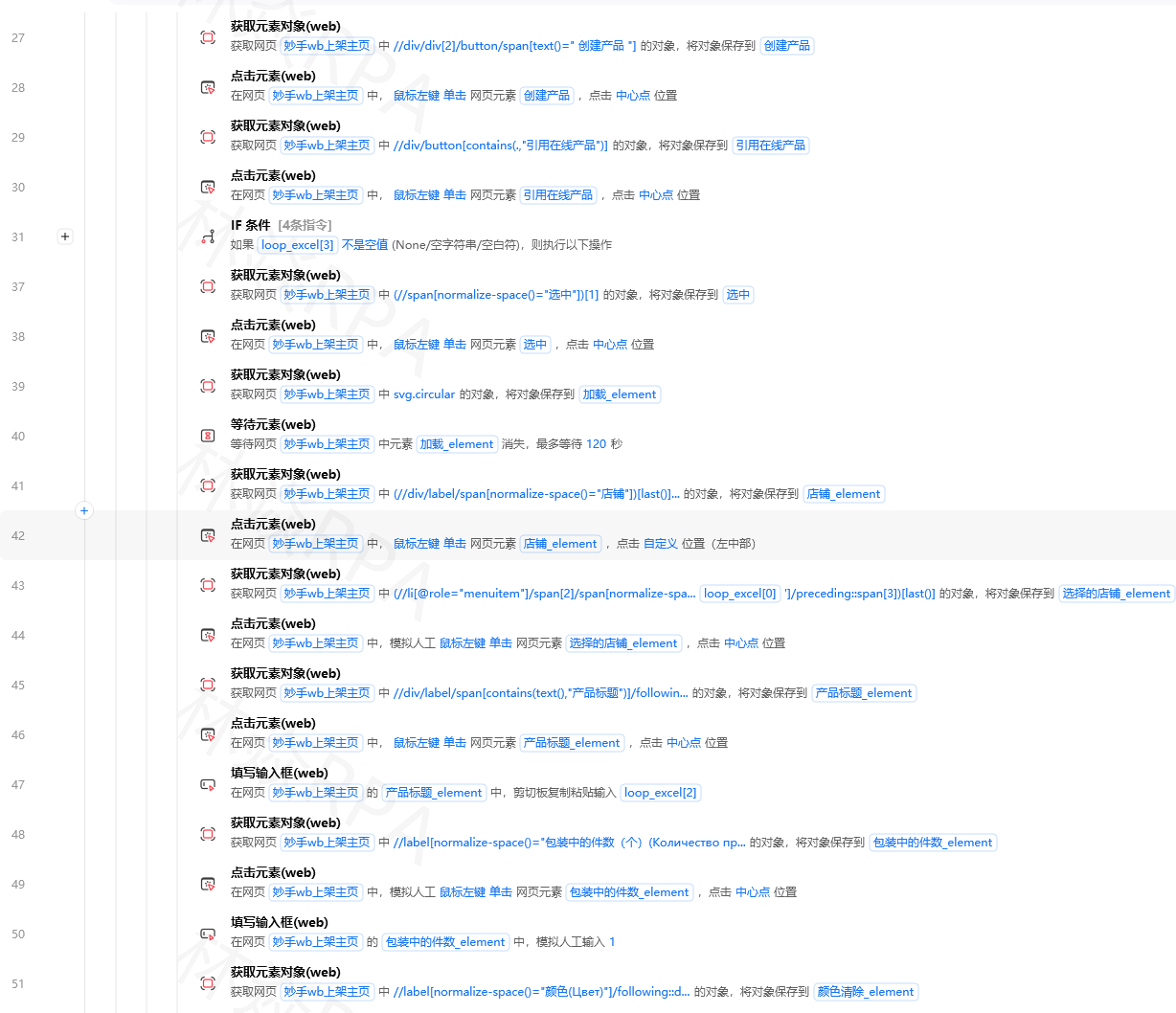
这种路径只要页面结构有一丁点变化就失效。产品上个新模块,你的流程就全挂了。
修复方法: 不要用绝对路径,改成基于属性的相对路径:
//*[@class="price"]/span
//*[@id="product-name"]
我的习惯: 任何捕获到的元素,都手动改成相对路径再保存。这个动作我做了两年,现在已经成为肌肉记忆。
坑2:XPath语法正确,但影刀就是捕获不到
明明在浏览器开发者工具里用 $x("//*[@class='item']") 能搜到,粘贴到影刀的元素输入框里就是拿不到。
原因: 影刀的“捕获元素”功能和浏览器控制台的环境不完全一致。特别是页面加载完成后动态渲染的内容,影刀捕获时可能还没渲染出来。
修复方法: 在“捕获元素”前加“等待元素加载”指令:
等待元素加载(XPath, 超时时间=10秒)
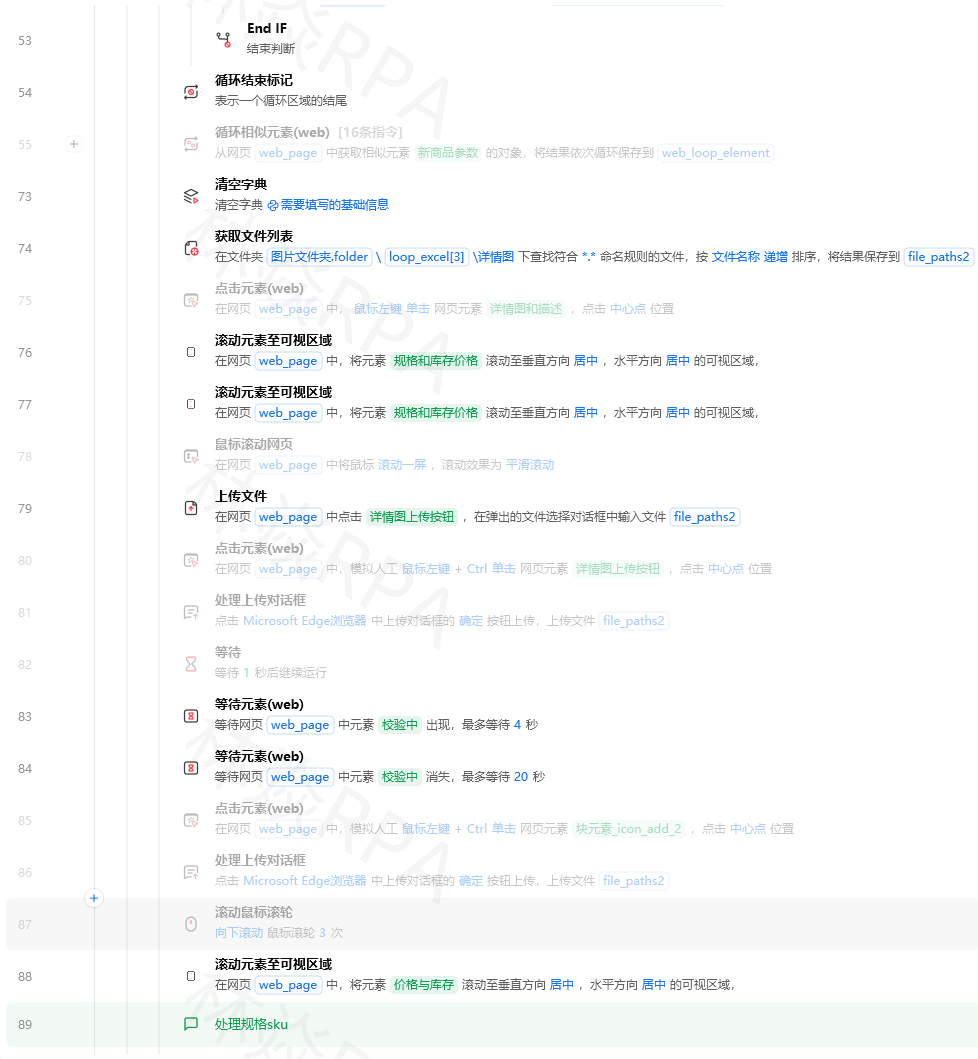
捕获元素(XPath)
或者在指令详情面板里,把“超时时间”从默认的3秒改成10秒以上。
坑3:class属性带空格,直接复制导致失效
很多网页的class是组合类名,比如:
<div class="price sale-item active">
如果你直接复制整个 price sale-item active 作为属性值:
//*[@class="price sale-item active"] # 这样写很可能匹配不到
原因: class属性的空格表示多个类名,但XPath的 @class 匹配的是完整字符串,顺序和空格都要完全一致。
修复方法: 用 contains 函数匹配其中一个唯一的类名:
//*[contains(@class, "price")]
//*[contains(@class, "sale-item")]
或者用 and 组合多个条件确保唯一性:
//*[contains(@class, "price") and contains(@class, "sale-item")]
坑4:用了contains匹配到多个元素
contains 很好用,但有个问题——匹配范围太宽。比如 //*[contains(@class, "price")] 可能同时匹配到“商品价格”、“价格区间”、“价格提示”三个元素,影刀默认取第一个,但那个可能不是你想要的。
修复方法: 增加限制条件,缩小匹配范围:
//span[contains(@class, "price") and @data-type="sale"]
//div[@class="product-info"]//span[contains(@class, "price")]
推荐一个方法:用影刀的“获取相似元素列表”指令,看看匹配到了几个,然后通过索引值取特定的那个(索引从0开始)。
坑5:动态ID导致定位失败
有些网页的ID是动态生成的:
<div id="product_12345">  # 12345每次刷新都变
<div id="item_abcde_67890">
直接用ID定位,第二次运行就失效了。
修复方法: 避开动态ID,改用其他稳定属性:
//*[contains(@id, "product_")]  # 匹配包含固定前缀的ID
//*[@data-product-id="12345"]   # 优先用data-*自定义属性
//div[contains(@class, "item")] # 用class替代
经验之谈: 优先选择 data-* 属性、name 属性、role 属性,这些通常比ID稳定。
坑6:文本匹配遇到换行或空格
明明看到页面上有“立即购买”四个字,用 //*[text()="立即购买"] 就是匹配不到。
原因: HTML里的文本可能被换行符或多余空格污染,比如:
<button>
  立即购买
</button>
这时 text() 返回的是 "\n 立即购买\n",不是纯粹的“立即购买”。
修复方法: 用 normalize-space() 去除首尾空白:
//*[normalize-space(text())="立即购买"]
或者用 contains 做模糊匹配:
//*[contains(text(), "立即购买")]
坑7:元素在iframe里,直接捕获不到
这个坑特别隐蔽。 你在页面上看到元素明明存在,影刀就是抓不到。
原因: 元素被嵌在 <iframe> 或 <frame> 标签里,影刀的默认上下文是顶层页面,进不去子框架。
修复方法: 先用“切换框架”指令进入对应的iframe,再捕获元素:
切换框架(选择器: //iframe[@id="main-frame"])
捕获元素(目标XPath)
切换框架(选择器: 返回顶层)  # 操作完记得切回来
容易踩的坑: 切换框架后忘记切回来,后续操作全在iframe里执行,可能找不到其他元素。我的习惯是操作完立刻切回顶层。
坑8:参照物定位时用了错误的轴
影刀RPA进阶教程: XPath的轴定位(parent、child、following-sibling、preceding-sibling)在影刀里使用频率很高,但容易写错。
场景: 商品列表里,需要根据“价格”标签定位到它后面的“购买按钮”。
<div class="product">
  <span class="label">价格</span>
  <span class="value">¥99.00</span>
  <button class="buy-btn">购买</button>
</div>
正确写法:
# 捕获元素:购买按钮
//*[contains(text(),"价格")]/following-sibling::button[@class="buy-btn"]
错误写法:
//*[contains(text(),"价格")]/following::button  # following包含所有层级,范围太大
//*[contains(text(),"价格")]/parent::button     # 价格不在button里面
影刀实操建议: 写参照物定位时,先在浏览器控制台用 $x() 测试,确认匹配到的元素是你要的那一个。
坑9:相似列表里取错索引值
这个坑我踩了不下5次,一定要写出来。
当你用“获取相似元素列表”拿到多个元素后,列表索引从0开始。也就是说,第一个元素是列表[0],第二个是列表[1]。
但影刀的循环指令里,“循环索引变量名”默认从0开始还是从1开始?
答案是:从0开始。
# 获取相似元素列表 → 存入 list_items
# 按列表循环 list_items,循环索引变量名 = idx
# 第一轮循环,idx = 0,取的是第一个元素
# 第二轮循环,idx = 1,取的是第二个元素
如果你要在Excel里写入“序号1、2、3”,记得用 idx + 1 计算。
# 捕获元素:商品列表中的第N个标题
(//*[@class="product-title"])[索引值]
# 注意:XPath中的索引从1开始,和列表索引不同
这个差异容易让人混乱: XPath里用 [1] 取第一个,列表里用 [0] 取第一个。建议统一用影刀的列表循环遍历,不要混合使用两种索引方式。
坑10:XPath Helper验证通过,流程跑起来还是失败
这种情况最让人崩溃。 本地验证没问题,一跑流程就报错“元素不存在”。
原因排查清单:
- 页面加载速度:流程跑的时候网络慢,元素还没加载出来 → 加“等待元素加载”
- 弹窗遮挡:忽然弹出的广告/验证码把目标元素盖住了 → 加“关闭弹窗”前置指令
- 滚动位置:元素在屏幕外没加载(懒加载) → 加“滚动到元素”指令
- 登录态丢失:Cookie过期了 → 加登录态检测
影刀专属操作: 在“捕获元素”指令的详情面板里,勾选“滚动到元素可见”,可以解决大部分滚动加载的问题。但这个选项会增加执行时间,只在确实需要的时候开启。
常见问题速查
| 现象 | 可能原因 | 修复方法 |
|---|---|---|
| 捕获时找不到元素 | 页面未加载完 | 前加“等待元素加载”指令 |
| XPath在浏览器能用,影刀不能用 | 包含动态ID或绝对路径 | 改用相对路径+稳定属性 |
| 匹配到错误元素 | contains匹配范围太宽 | 增加父级限定或组合条件 |
| 流程偶尔失败、偶尔成功 | 网络波动/加载时间不稳定 | 增加超时时间到15-30秒 |
| 列表页只能抓到第一个 | 未用“获取相似元素列表” | 改用相似列表指令+循环遍历 |
| 元素在弹窗里捕获不到 | 弹窗是动态创建的 | 先捕获弹窗容器,再定位内部元素 |
推荐资源
- Chrome插件XPath Helper:写XPath时实时验证,确认语法正确再粘贴到影刀
- 影刀官方文档《XPath语法手册》——指令面板右上角“帮助”菜单里可以找到
- 我的习惯:维护一个 XPath常用写法备忘清单,遇到新场景就往里加一条,现在已经写了30多条
#影刀RPA #RPA自动化 #XPath #元素定位 #网页自动化
作者:林焱
本文为《影刀RPA学习手册》系列文章之一,内容源于实操经验的整理与分享。